🧩 Addon này làm được gì?
Edit Field During Review (Cloze) Enhanced – mod kaiu 2026 là bản nâng cấp của addon nổi tiếng “Edit Field During Review (Cloze) Enhanced”, tập trung vào:
- Cho phép bạn chỉnh sửa nội dung thẻ Cloze ngay trong lúc review,
- Hỗ trợ HTML phức tạp bên trong cloze (thẻ, hình, format…),
- Cung cấp một command palette với hàng loạt phím tắt để:
- Xoá cloze, đánh lại số, tách/gộp cloze,
- Thêm/xoá hint, dùng đoạn text làm hint,
- Chuyển đoạn text vào/ra cloze,
- Biến hình ảnh thành cloze,
- Nhảy nhanh giữa các cloze, copy nội dung cloze, preview thẻ…
Nếu bạn dùng nhiều thẻ Cloze dài, dày HTML, nhiều định dạng, đây gần như là bộ công cụ “IDE cho Cloze” ngay bên trong Anki.
⚙️ Thiết lập nhanh (Quick Start)
Bước 1: Cài addon
- Mở Anki Desktop.
- Vào Tools → Add-ons → Get Add-ons…
- Dán code:
1066987105 - Bấm OK và khởi động lại Anki.
Bước 2: Chọn field được phép chỉnh sửa trong lúc review
- Vào Tools → Add-ons → Edit Field During Review (Cloze) Enhanced – mod kaiu 2026 → Config.
- Mở tab Fields.
- Với mỗi Note Type bạn muốn sử dụng:
- Tick chọn các field cho phép chỉnh sửa trong lúc review (ví dụ:
Text,Cloze Text…).
- Tick chọn các field cho phép chỉnh sửa trong lúc review (ví dụ:
- Lưu cấu hình.
Từ giờ, khi đang review:
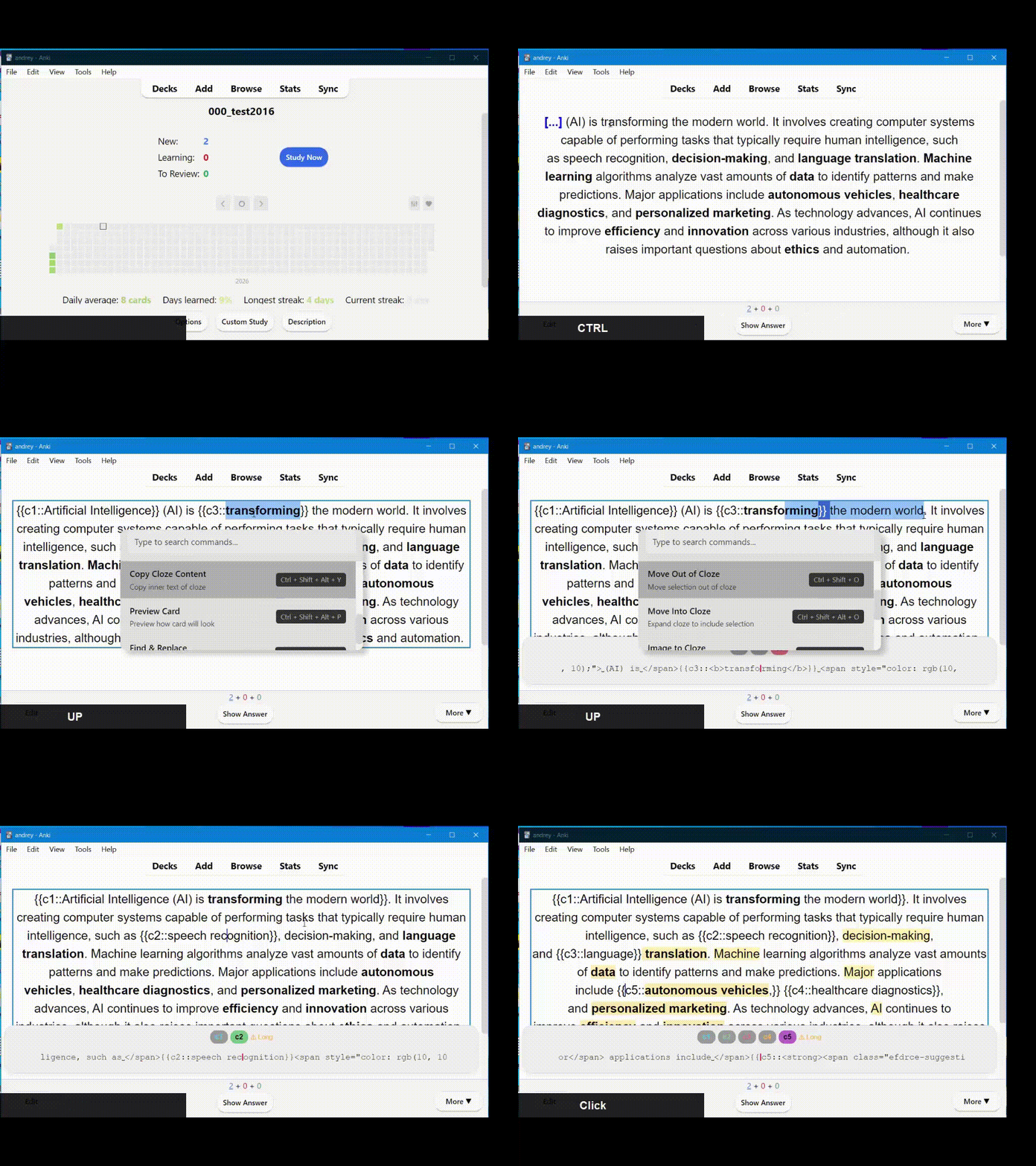
- Giữ Ctrl + Click vào field đã được bật → field đó trở thành có thể chỉnh sửa trực tiếp.
🎛 Command Palette – trung tâm điều khiển Cloze
- Phím tắt:
Ctrl + . - Tác dụng:
- Mở một Command Palette có thể search tất cả action mà addon hỗ trợ.
- Gõ một vài chữ để filter, Enter để chạy lệnh.
Rất tiện khi bạn chưa nhớ hết phím tắt hoặc muốn tự khám phá các chức năng mà mod kaiu đã thêm.
🧹 Nhóm lệnh xoá Cloze (Cloze Removal)
Ctrl + Shift + R– Xoá cloze tại vị trí con trỏ / vùng chọn.Ctrl + Shift + U– Xoá tất cả cloze trong field hiện tại.Ctrl + Shift + Alt + R– Xoá tất cả cloze có cùng số với cloze đang chọn.
Dùng khi:
- Bạn đánh số cloze sai,
- Muốn reset lại cấu trúc cloze của một đoạn.
🔢 Nhóm lệnh đánh số Cloze (Cloze Numbering)
Ctrl + Shift + Alt + K– Tăng số cloze (increment).Ctrl + Shift + Alt + J– Giảm số cloze (decrement).Ctrl + Shift + Alt + N– Đánh lại số cloze (renumber):- Sau khi bấm, nhấn phím số
1–9để chọn số mới.
- Sau khi bấm, nhấn phím số
Hữu ích khi:
- Bạn vừa copy/paste cloze,
- Muốn đổi số cloze để tách thành nhiều card khác nhau.
💡 Nhóm lệnh Hint cho Cloze
Ctrl + Shift + L– Thêm/chỉnh sửa hint cho cloze hiện tại.Ctrl + Shift + Alt + L– Xoá hint.Ctrl + Shift + W– Hint theo số lượng từ (word count hint).Ctrl + Shift + Alt + S– Dùng đoạn text đang chọn làm hint.
Dạng card “Cloze + hint” giúp:
- Gợi nhớ đúng ý bạn muốn test,
- Tránh reveal quá nhiều thông tin thừa.
🧱 Cấu trúc Cloze (Cloze Structure)
Ctrl + Shift + S– Tách cloze tại vùng chọn (split).Ctrl + Shift + Alt + M– Gộp các cloze có cùng số (merge).Ctrl + Shift + O– Đưa phần chọn ra khỏi cloze.Ctrl + Shift + Alt + O– Đưa phần chọn vào trong cloze.Ctrl + Shift + Alt + I– Biến hình ảnh thành một cloze.
Những lệnh này cực hữu dụng khi:
- Bạn muốn chia một cloze dài thành nhiều mảnh nhỏ,
- Hoặc gom các cloze liên quan về cùng một số,
- Thiết kế card kiểu “xóa chỗ trống hình ảnh”.
🧭 Điều hướng giữa các Cloze (Navigation)
Ctrl + [– Nhảy về cloze trước đó.Ctrl + ]– Nhảy tới cloze tiếp theo.Ctrl + Shift + [– Nhảy tới cloze đầu tiên.Ctrl + Shift + ]– Nhảy tới cloze cuối cùng.Ctrl + Shift + Alt + ,– Nhảy về đầu field (hoặcCtrl + Home).Ctrl + Shift + Alt + .– Nhảy tới cuối field (hoặcCtrl + End).Ctrl + Shift + Alt + F– Replay câu hỏi (show front).
Nhờ vậy, khi chỉnh sửa nhiều cloze trong một field dài, bạn không cần cuộn chuột mò thủ công.
🛠 Nhóm công cụ (Tools)
-
Ctrl + Shift + Alt + T– Bật/tắt overlay thông tin Cloze:- Hiển thị một panel bên dưới, cho thấy:
- Cấu trúc quanh con trỏ,
- Một phần HTML gần đó, giúp bạn hiểu chính xác đang sửa gì.
- Hiển thị một panel bên dưới, cho thấy:
-
Ctrl + Shift + Alt + Y– Copy nội dung cloze (và chọn nó). -
Ctrl + Shift + Alt + P– Preview card ngay lập tức. -
Ctrl + Shift + Alt + G– Find & Replace bên trong cloze. -
Ctrl + Shift + G– Gợi ý các vị trí nên đặt cloze (cloze candidates).
Tip: nếu bạn nhớ không hết:
- Bấm
Ctrl + .để mở Command Palette và search tên action.
🧬 Hỗ trợ HTML & định dạng phức tạp bên trong Cloze
Bản gốc addon chủ yếu hỗ trợ text thuần; bản mod kaiu 2026:
- Được viết lại để hỗ trợ HTML trong cloze tốt hơn:
- Bold, italic, span có class, style,
- Tag custom, component, v.v.
- Có tuỳ chọn:
- Bật/tắt xử lý HTML & hình ảnh với phím
Alt + V:- Khi bật: addon xử lý, chuẩn hoá HTML chặt chẽ hơn,
- Khi tắt: bạn có thể chèn raw HTML mà không bị động chạm nhiều.
- Bật/tắt xử lý HTML & hình ảnh với phím
Ngoài ra:
- Có lệnh
removeformatALL(Ctrl + Shift + -):- Xoá mọi tag HTML quanh vị trí cursor (nếu không chọn text, nó sẽ xoá 1 tag),
- Khác với lệnh removeformat mặc định (chỉ xoá một số tag cơ bản).
- Hỗ trợ nhập non‑breaking space:
Ctrl + Shift + Space– chèn ký tự khoảng trắng “dính” (không bị tách dòng), hữu ích trong một số layout.
- Thêm cú pháp
<w0> ... <w9>:- Bạn có thể dùng các tag tự định nghĩa này cho style riêng,
- Ký hiệu
$$đánh dấu vị trí chèn text bạn đang chọn.
Do số lượng lệnh rất lớn và HTML phức tạp, đôi khi sẽ có:
- Lỗi format hiếm gặp → hãy xem lại panel HTML bên dưới (
Ctrl + Shift + Alt + T) để hiểu trạng thái thật.
❗ Lưu ý & hỗ trợ
-
Tác giả mod khuyến nghị:
- Không dùng Review trên AnkiMobile/Droid để chỉnh sửa phức tạp loại này,
- Luôn test trên một vài thẻ trước khi “refactor” hàng loạt.
-
Khi gặp lỗi:
- Đừng dùng phần đánh giá trên AnkiWeb để báo bug,
- Thay vào đó:
- Mở issue tracker trên GitHub (ưu tiên),
- Hoặc dùng thread trên forum chính thức,
- Hoặc gửi mail trực tiếp (địa chỉ trong mô tả gốc).
-
Phiên bản hiện tại:
- 6.23.1 – 16/02/2026
- Các bản trước đó tập trung:
- Fix compatibility với Anki & Qt mới,
- Cải thiện cách xử lý HTML & panel đồ hoạ,
- Bổ sung thêm command và tối ưu trải nghiệm.
Tác giả cũng có nhiều addon khác (nhất là các tool liên quan Cloze và Browser) tại:
https://ankiweb.net/shared/by-author/1188253433
📸 Screenshots
🌐 Liên kết hỗ trợ
- Thread hỗ trợ chính thức:
https://forums.ankiweb.net/t/edit-field-during-review-cloze-enhanced-mod-kaiu-2026-official-support/68937 - Issue tracker (ưu tiên nếu báo bug):
https://github.com/AndreyKaiu/Edit-Field-During-Review-Cloze-Enhanced---mod-kaiu-2026/issues - Diễn đàn:
https://forums.ankiweb.net/t/edit-field-during-review-cloze-enhanced-mod-kaiu-2026-official-support/68937