Anki 插件:AI提问
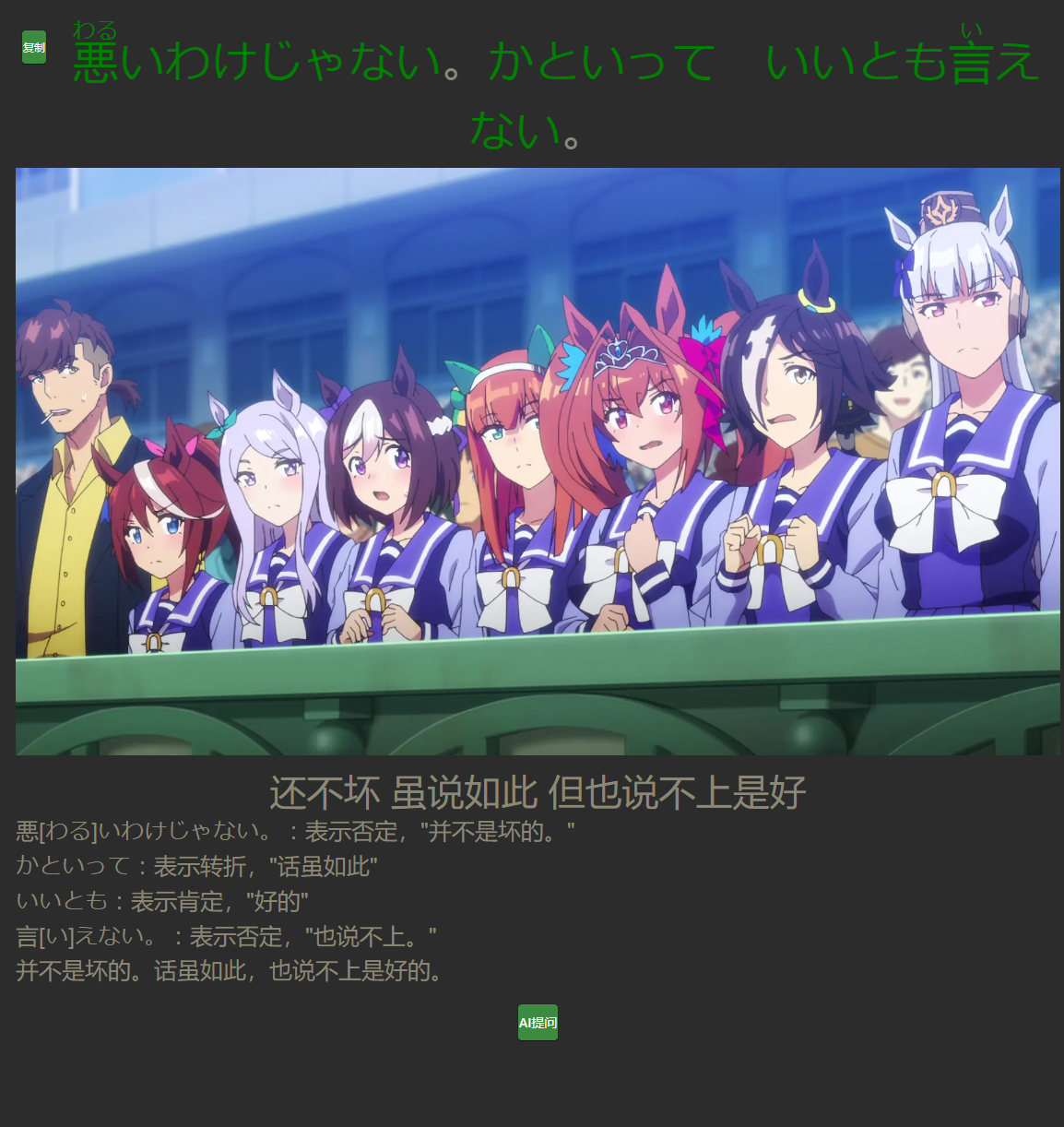
本插件允许你在 Anki 复习卡片时,一键调用 Google Gemini AI(或者其他AI),对日语句子进行详细的语法和词汇解析(或者问别的问题,可以设置自己设置上下文与prompt),并将结果自动填入指定字段(需要配合1020366288插件)。
AI代码警告
本插件所有代码均为AI生成,人为修改不到1%
功能特性 一键调用:在卡片模板中添加一个按钮,即可快速向AI提问。 高度可配置:支持自定义 API Key、模型、系统提示词、上下文对话等。 智能上下文:支持配置多轮对话作为上下文,让AI的回答更符合你的期望。 无缝体验:优化了与 Edit Field During Review 插件的兼容性,更新解析后无需刷新卡片。 自动创建配置:首次使用时会自动生成配置文件,简化初始设置。 安装与配置
安装插件:
通过 AnkiWeb 页面下载,或使用代码 [724150025] 安装本插件。 通过 AnkiWeb 页面下载,或使用代码 [1020366288] 安装依赖插件Edit Field During Review。
获取 Gemini API Key(或者别的AI的API):
访问 Google AI Studio。 点击 “Create API key” 生成你的密钥。 其他AI大概也行,自己想办法搞
配置插件:
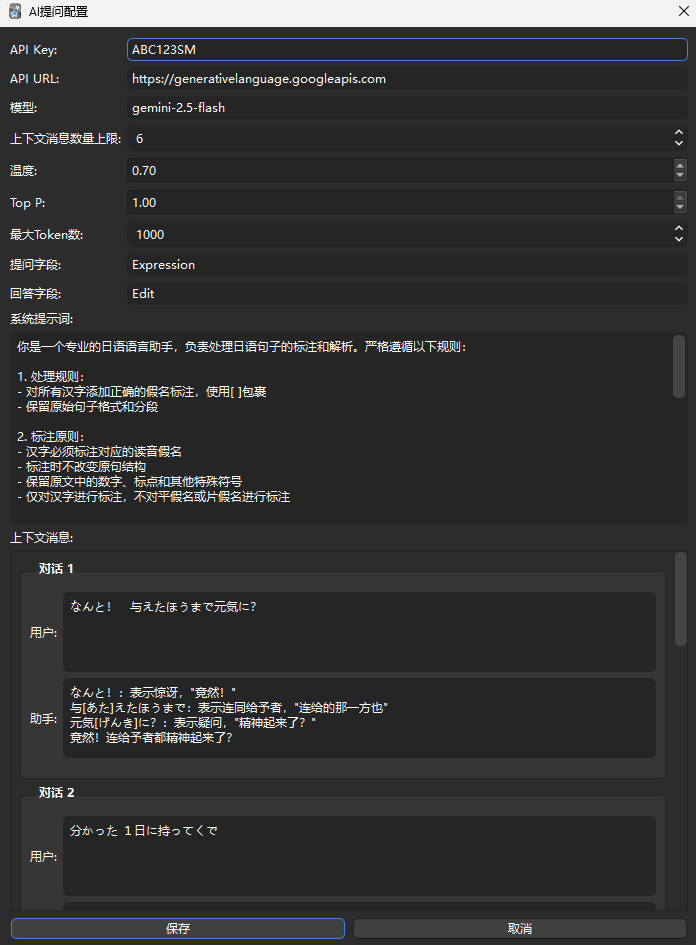
在 Anki 主界面,点击菜单栏的 工具 > AI提问配置。 将你获取的 API Key 填入 API Key 字段。 根据你的卡片模板,设置 提问字段 (例如:Expression) 和 回答字段 (例如:Edit)。 (可选)根据你的需求修改系统提示词和其他参数。 点击 “保存”。
在卡片模板中添加按钮:
这是必须的步骤!你需要手动在你的卡片模板中添加一个按钮来触发AI。 打开 Anki 的 工具 > 管理笔记类型,选择你使用的笔记类型,然后点击 卡片…。 在“正面模板”或“背面模板”的 HTML 代码中,找到一个合适的位置,粘贴以下代码: <button onclick=“pycmd(‘aiGenerate’)” style=“padding: 10px 1px; background: #3d8b40; font-size: 14px;“>AI提问</button>
示例模板:如果你想在看到答案后才提问,可以把代码加在“背面模板”的 {{AI解析}} 字段旁边。 Front Template <!— <div>{{kanji:am-highlighted}}</div>
复制Expression字段 <button class=“copy-btn” onclick=“copyReading(this)” data-copy-anniu=“{{Expression}}“>复制</button> —> {{Audio}} <div>{{Snapshot}}</div>
<script> function copyReading(button) { // 从按钮的anniu属性获取特定字段的内容 const readingText = button.getAttribute(‘data-copy-anniu’);
// 创建临时textarea元素 const textarea = document.createElement(‘textarea’); textarea.value = readingText; document.body.appendChild(textarea);
// copy textarea.select(); document.execCommand(‘copy’);
// delete document.body.removeChild(textarea);
// update const originalText = button.textContent; button.textContent = ‘搞掂’; button.classList.add(‘copied’); } </script>
Back Template <button class=“copy-btn” onclick=“copyReading(this)” data-copy-anniu=“{{Expression}}“>复制</button> <div>{{furigana:am-highlighted}}</div> <div>{{Snapshot}}</div> <div style=‘font-size: 40px’>{{edit:Meaning}}</div> <div style=‘font-size: 25px; text-align:start’>{{edit:Edit}}</div> <button onclick=“pycmd(‘aiGenerate’)” style=“padding: 10px 1px; background: #3d8b40; font-size: 14px;“>AI提问</button>
Styling .card { font-family: arial; font-size: 50px; text-align: center; color: #CDC8B1; background-color: #25390c;##f1e5c9; } .card.nightMode { font-family: arial;//arial font-size: 50px; text-align: center; color: #8B8878; #background-color: #25390c; }
.expression{ font-size: 40px; } [morph-status=unknown] { color: red; } [morph-status=learning] { color: #1E90FF; } [morph-status=known] { color: green; }
.copy-btn { padding: 10px 1px; background-color: #3d8b40; font-size: 18px; /* 可用 !important增大字体 */ float: left; }
.copy-btn.copied { background-color: #666; }
效果 问题反馈
如果你遇到任何问题或有功能建议,欢迎到本项目的 GitHub Issues 页面提交。 或者 这个TG频道。
更新
25/11/28 修改了设置的逻辑,更新插件后不需要重新配置config,并且修改了报错时回复的逻辑,API调用错误不会再返回完整的api请求,而是会把apikey遮蔽,避免直播学习时漏出apikey,然后还有一些跟回报相关的逻辑也改了
Screenshots